

10.3 C
Firenze
venerdì, Novembre 6, 2026
Home Blog Page 4835

Alcuni CONSIGLI per un Buon Curriculum nel 2014

0

14255681-curriculum-vitae-cv-concept-in-word-tag-cloud-on-white-backgroundIl curriculum è il primo passo per farsi conoscere, il biglietto da visita attraverso il quale ci presentiamo, pertanto è importante non commettere errori e riuscire a renderlo interessante.
Non è semplice stendere un buon CV, bisogna essere completi ma sintetici, dettagliati ma non prolissi e soprattutto inserire tutte le informazioni necessarie.

Sicuramente potete trovare centinaia (migliaia) di siti web che spiegano come fare un curriculum pertanto, per la “CREAZIONE” del documento vi ri-mando a loro (esempio).

In questo articolo non mi metterò a fare la “101esima” spiegazione : voglio solo arricchire le informazioni (che troverete in giro) con alcune “dritte personali che spero vi possano essere utili (per quanto ad alcune…. non ci crederete!!)

1) Sintesi e completezza: il curriculum non deve superare la lunghezza di 2 pagine. Un curriculum troppo lungo risulta infatti difficile da leggere per il selezionatore….che magari deve guardare 100 curriculum in un giorno ed ha anche fretta. Cercate di riportare le informazioni veramente importanti che devono “colpire subito all’occhio”

2) Create un sito web personale (www.eteon.it) in cui riporterete il “resto” delle vostre esperienze/idee lavorative ma anche qualcosa della vostra vita (hobby, ecc.). Se il vostro curriculum è stato “scelto” (ritenuto idoneo)….il selezionatore “cercherà” nella rete altre informazioni su di voi, sia per capire il vostro stile di vita (se siete un fannullone, un politico “terrorista”, ecc.) sia per vedere, approfondire i vostri lavori/esperienze. Il Vostro sito web personale sarà il COMPLEMENTO del vostro curriculum : potete scrivere tutto quello che riguarda il vostro lavoro, le vostre esperienze, la vostra pratica ed anche Hobby che rietenete “interessanti” (da mostrare). Un sito web costa 10 euro all’anno e la creazione, se incontrate un webmaster in gamba … è molto economica. Inoltre darete già una dimostrazione di conoscere il mondo del WEB.

3) Presentatevi con una e-mail decente! Di solito si preferisce : nome.cognome@… Non vi presentate con e-mail fantasiose tipo “Duro2000@mail.ru“.  Non fanno mai un buon effetto e se il curriculum viene pervaso da una “risata”….è già scartato!
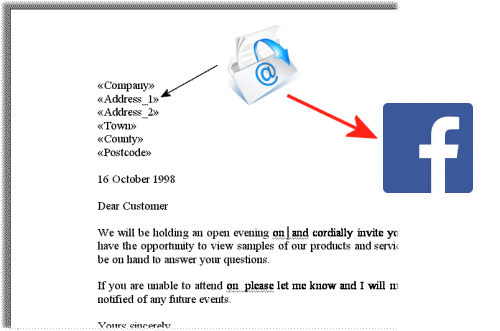
Curriculum4) associate alla e-mail che avete sul curriculum un profilo Facebook molto decente. Se ne avete già uno….rendetelo “non disponibile nella ricerca di Facebook” e create un profilo “Serio”. Consiglio per sole DONNE  : utilizzate una delle vostre foto migliori.  Nessuno ci crede ma …. molto spesso … il selezionatore, una volta deciso il curriculum … va a fare “un giro” su facebook per dare un occhiata; qualche volta dispone di un account tipo “Cucciolo Morbidoso” con il quale vi chiede l’amicizia e viene a curiosare nella vostra vita privata. Visto che su facebook ormai c’è tutta la vita …è’ un modo utile per conoscere la persona che avremo in organico.

5) iscrivitevi a LINKEDIN e create il vostro profilo PERSONALE.

Sincronizzare due Mailbox Imap con IMAPCopy

0

Un programma che può essere considerato molto “utile” può essere proprio IMAPCopy. Non è stato molto aggiornato nel tempo, infatti il suo ultimo aggiornamento risale al 2006, ma la funzione “base” è tutto quello che ci occorre per migrare un indirizzo e-mail imap da un provider all’altro.

Su Windows è sufficiente impostare il file ‘ImapCopy.cfg’ con tutti i parametri necessari.
A fine impostazioni, il software avviato provvederà alla sincronizzazione.

Un aspetto molto utile del programma è la possibiltà di inserire nel file ImapCopy.cfg tutti gli account di posta del dominio.

IMAPCopy

ATTENZIONE!! : il programma deve subire 1 sola esecuzione!
Se viene “lanciato” 2 volte….nella mailbox di destinazione ci sarà il contenuto DUPLICATO

Tags : Sincronizzare Mailbox Imap, copia di caselle e-mail Imap, copia di email Imap, sincronizzare Imap diversi provider, sincronizzare mailbox e-mail imap tra provider, Imap Copy, ImpaCopy, Sync Imap, ImapSync, Imap Sync

Windows Server 2012 – Dynamic Access Control – Introduzione

Una nuova caratteristica con cui bisognerà fare conoscenza su Windows Server 2012 è Dynamic Access Control. Questa “capacità” consente di effettuare un controllo preciso-centralizzato sui permessi di dati e utenti attraverso vari meccanismi : espressioni di accesso, regole di accesso centralizzate e auditing centralizzato.

Dynamic Access Control è importante perché riduce molti problemi che insorgono quando si cerca di installare e mantenere i permessi in una foresta o un dominio.

Per capire la “necessità” di Dynamic Access Control cerchiamo di immaginare che un utente che non appartiene a un determinato gruppo debba accedere a un file che si trova in una cartella (condivisa) che appartiene ad altri gruppi : Per risolvere questi tipi di “problemi” (col vecchio metodo) si creano gruppi non necessari si va a manipolare i permessi NTFS delle cartelle principali. Molto spesso i permessi ereditati dalle cartelle figlie diventano “disordinati” e diventa impossibile tenerne traccia anche per un amministratore. Ovviamente più un  azienda cresce … più vengono creati gruppi e assegnati permessi ….. quindi questa situazione può portare anche problemi di sicurezza, oltre i quali si verifica anche una lentezza per l’autenticazione degli utenti durante l’accesso.

Dynamic Access Control è una nuova funzionalità in Windows server 2012 e permette di utilizzare dichiarazioni complesse sulle quali creare i criteri di accesso e di controllo. Inoltre introduce una “classificazione” dei dati; vuol dire che certi documenti possono essere classificati in base al loro contenuti e l’amministratore di un server può creare una regola per classificare tutti i file con certi parametri.

In Dynamic Access Control le componenti base sono due : le dichiarazioni e le proprietà delle risorse.

Le seconde sono “etichette” che si possono personalizzare e applicare ai casi per ottenere una classificazione, mentre le dichiarazioni sono integrate nell’autenticazione e si possono configurare i permessi degli utenti in base non solo ai gruppi….ma anche alle dichiarazioni che si configurano.Queste due componenti sono i blocchi base di Dynamic Access Control.

Ad ogni modo, prima di utilizzare Dynamic Access Control, bisogna tenere presente che funziona su Windows server 2012, su Windows 8 e su Windows RT. Per le reti “vecchie” (basate su Windows 2008) il suggerimento è creare un server di dominio Windows 2012 e qualche fileserver (sempre Windows 2012). Inoltre bisognerà fare molta attenzione per quanto riguarda l’utilizzo degli amministratori di rete tra i conflitti di NTFS e Dynamic Access Control.

Active Directory su Windows 2012 – Gestione – ADAC

Il centro di controllo principale è Active Directory Administrative Center ADAC.

Active Directory Administrative Center ADAC


Lo si può avviare da server manager facendo clic su Tools. All’inizio presenterà una schermata di benvenuto con una sezione di introduzione. Questo software presenta sempre un’interfaccia riquadri ma le sezioni principali rimangono quelle nella colonna di sinistra.

Active Directory Administrative Center ADAC
Quando si seleziona in questa colonna il server controller del dominio appaiono, nella relativa sezione di centro, tutti gli oggetti di Active Directory tra cui i contenitori, le unità organizzative e tutto il resto.

Administrative Center ADAC

Ancora più a destra c’è un’altra colonna che permette di eseguire operazioni tra cui creare, eliminare oggetti, visualizzare le proprietà oppure gestire altri controller di dominio.

Dopo l’installazione di Administrative Center ADAC anche la consolle di server manager stessa è cambiata e adesso include ulteriori oggetti tra cui AD DS

Active Directory Administrative Center ADAC

Ad ogni modo … la gestione del sistema rimane affidata alla consolle Active Directory Administrative Center. Da questa è possibile eseguire qualunque tipo di attività. In fase di creazione – inserimento è importante rispettare i campi richiesti come obbligatori “contraddistinti dall’asterisco rosso”. Ad esempio :

Active Directory Administrative Center ADAC

La consolle di Active Directory Administrative Center permette anche di effettuare operazioni a livello di dominio come modificare il livello di funzionalità della foresta o cambiare domain controller.

In ADAC è presente anche una funzionalità cestino in cui si possono ripristinare oggetti eliminati erroneamente senza perdere nessuno dei loro attributi …pertanto se si elimina un gruppo o una account utente e successivamente…. lo si ripristina tornerà nell’organizzazione con tutti i suoi permessi e le sue correlazioni ai vari gruppi.

Per visualizzare il cestino è sufficiente entrare nel suo pannello di controllo nella colonna di estrema destra. All’inizio deve essere attivato. A seguito della sua attivazione troveremo un nuovo container chiamato oggetti eliminati.

Active Directory Administrative Center ADAC

Per effettuare le ricerche in Active Directory si può utilizzare l’ultima voce della colonna di sinistra chiamata ricerca globale.

Active Directory Administrative Center ADAC

Convertire VMDK a VHD e VHD per VMDK

Personalmente ho avuto modo di provare StarWind Converter

StarWind Converter è uno strumento di conversione V2V scaricabile per le macchine virtuali. Potete usarlo per convertire i VMDK file VHD e VHD per VMDK nonché ai file di IMG, che è un formato StarWind nativo. Si tratta di uno strumento di conversione di file molto semplice ma utile che permette di convertire immagini del disco rigido virtuale dal formato VMDK di VMware nel formato VHD della Microsoft. Si tratta di un settore per settore un’operazione di copia da un formato all’altro. Non modifica l’immagine sorgente e vi lascerà in modo da poter continuare ad usarlo.

Caratteristiche principali di StarWind Converter:

• Converte da VMDK a VHD e viceversa
• copia settore per settore
• non modifica dell’immagine sorgente
• Facile da installare e utilizzare

StarWind Converter è molto semplice da usare:

1. Selezionare il file sorgente (VMDK, VHD, IMG).
2. Scegliere un percorso per salvare il file di dati convertiti
3. Fare clic su ‘convertire’ e far funzionare il convertitore
4. Importare il file risultante in VMware, Hyper V, o montare l’immagine risultante utilizzando StarWind

Active Directory su Windows 2012 – Introduzione e DcPromo

Ovviamente tutti conosciamo Active Directory (che è nato molto tempo fa già ai tempi di Windows server 2000). Ad oggi sembra che Windows server 2012 includa i “migliori servizi” di Active Directory mai creati. La miglioria principale è l’integrazione di tutti i passaggi con un’unica interfaccia e una nuova procedura guidata.

In Windows server 2012 gli Active Directory Domain Controller sono molto più facile da gestire perché le procedure guidate sono state costruite in Power Shell e integrate con server
manager. Inoltre è presente tutta una nuova gestione di messaggi di errore che vengono segnalati in modo automatico, senza doverli cercare nel visualizzatore eventi; gli errori sono circondati da “avvertimenti” e suggerimenti per configurare il server in modo più facile e “leggere direttamente” in server manager quello che è stato fatto.

Considerando che in Windows 2012 sono state aggiornate molte interfacce di gestione (e tra queste server manager) la procedura d’installazione di Active Directory potrebbe non risultare “così familiare” rispetto al passato. Per installare Active Directory è necessario utilizzare Server Manager e selezionare aggiungi ruoli e funzionalità nella sezione configura questo server.

Active Directory su Windows 2012


Il ruolo da installare è Active Directory Domain Services.

Active Directory Windows 2012

Ovviamente una volta “cliccato” installerà tutti i pacchetti dipendenti di cui ha bisogno. in Windows server 2012 … DCPROMO può ancora essere eseguito, in quanto non è stato ancora
rimosso.

Il centro amministrativo di Active Directory permette di aggiungere un controllo del in un dominio esistente oppure di aggiungere una nuova foresta o un nuovo dominio in una foresta esistente. In caso di un dominio completamente nuovo bisogna aggiungere una nuova foresta.

Active Directory su Windows 2012

una volta scelta questa impostazione, la finestra successiva ci chiederà il livello di funzionalità del dominio: in Windows server 2012 si può configurare su Windows server 2012,  Windows server 2008 oppure Windows server 2003. Se il controllo di dominio deve avere anche la funzione di catalogo globale o essere sola lettura dev’essere selezionato in questo passaggio.


Active Directory su Windows 2012

prima dell’installazione finale viene eseguito anche il controllo per il DNS e tutti i prerequisiti che devono essere soddisfatti (quest’ultimo controllo potrebbe impiegare un po’ di
tempo)

Ovviamente prima di installare un controller di dominio Windows Server 2012 bisogna prendere bene in considerazione dello scenario esistente nella propria infrastruttura in quanto questo server (come ultimo arrivato) dovrà probabilmente collegarsi a server di dominio esistenti. Pertanto lo si può aggiungere come controllo di dominio in sola lettura e/o secondario.

Controllare se un programma è in esecuzione con VBscript

0

Può essere utile, specialmente in ambito server il dover controllare che un programma sia “aperto” quindi in esecuzione.
Può trattarsi di un .Exe, .Bat utili alla nostra struttura e/o al nostro lavoro.

Per effettuare questo controllo si può utilizzare un VBS come questo in SCHEDULED TASK (esempio con thunderbird.exe) :

set service = GetObject (“winmgmts:”)
for each Process in Service.InstancesOf (“Win32_Process”)
If Process.Name = “thunderbird.exe” then
‘wscript.echo “thunderbird running”
wscript.quit
End If
Next

‘wscript.echo “thunderbird not running”
‘inserire qui script di invio mail
set oS = WScript.CreateObject(“WScript.Shell”)
Set WshShell = WScript.CreateObject(“WScript.Shell”)
Return = WshShell.Run(“c:\thunderbird.exe”)

in questo esempio è inclusa una parte finale che esegue il programma se “non lo trova attivo” ma si può anche optare per un semplice invio e-mail di “avviso”

Avviare un programma BAT o EXE da Vbscript

0

E’ sufficiente utilizzare la seguente sintassi :

set oS = WScript.CreateObject(“WScript.Shell”)
Set WshShell = WScript.CreateObject(“WScript.Shell”)
Return = WshShell.Run(“c:\pulisci_mailbox.bat”)

Quante Ram ci sono nel mio Computer?

0

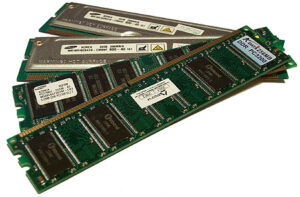
Perito informatico FirenzeQualche volta ci siamo trovati davanti all’idea di aumentare/aggiornare la RAM nel nostro PC. Abbiamo già il modello di scheda madre…..che ci mostra “4 slot” disponibili per installare le RAM.


A questo punto, la prima domanda che verrà spontanea, sarà :

Ma quante RAM ho effettivamente nel mio Computer? Avro “due moduli”…oppure “un solo grande modulo”?? 

 Per risolvere questo problema possiamo utilizzare un piccolo software di DIAGNOSTICA chiamato “Speccy“. Al suo avvio, Speccy ci mostrerà un preciso rapporto sulla situazione del nostro computer.

Windows 2012 – Server Manager

Alcuni dei miglioramenti più interessanti di Windows server 2012 riguardano la gestione del server.

Si dispone di un’interfaccia server Manager migliorata e anche di un Powershell più interessante. Inoltre si possono gestire più server dalla stessa consolle. Server Manager mette a disposizione una consolle centralizzata da cui si possono svolgere molte operazioni importanti (per i server), come aggiungere ruoli, funzionalità, impostare le norme di sicurezza, configurare desktop remoti… Tutto dalla consolle centrale.

Windows 2012 Server Manager

Ai tempi di altre versioni di Windows, quando in un’organizzazione c’erano molti server una delle “sfide” degli amministratori era la possibilità di poterli gestire rapidamente. Adesso abbiamo questo grande miglioramento perché con un’unica interfaccia possiamo ridurre il numero di amministratori e amministrare tutti i server.

Chii era abituato a gestire Windows 2008 o altre versioni precedenti di Windows server può trovare un po’ noioso il cambiamento dell’interfaccia in quanto può disorientare il nuovo amministratore. Bisogna entrare nell’ottica che gli strumenti sono stati soltanto “riorganizzati”. Server manager consente di gestire più server simultaneamente e questo vuol dire anche che … in tempo reale all’interno della consolle si può visionare lo stato dei vari server e dei ruoli assegnati. Un’altra grande funzionalità di server manager è IPAM che permette di gestire lo spazio degli indirizzi IP della propria rete.

Server manager si carica automaticamente dopo aver effettuato il login. Da questa consolle è possibile utilizzare fino al 19 ruoli del server

Ultime dal Nostro BLog