
Il TOOLS in allegato è utile per convertire il formato disco VMWARE (vmdk) nel formato disco Hyper-V e quindi per Importare un server da un’infrastruttura all’altra
Il TOOLS in allegato è utile per convertire il formato disco VMWARE (vmdk) nel formato disco Hyper-V e quindi per Importare un server da un’infrastruttura all’altra
 Access, in quanto “Desktop Database” non dispone della funzione LIMIT.
Se si vuole utilizzare una funzione SIMILE bisogna raggirare un pò il sistema con una SELECT di questo TIPO
SELEZIONA I PRIMI 10
codice:
SELECT TOP 10 * FROM Tabella ORDER BY Id
SELEZIONA DA 1 A 100
codice:
SELECT TOP 100 * FROM Tabella ORDER BY Id
SELEZIONA DA 11 A 20
codice:
SELECT TOP 10 * FROM Tabella WHERE id NOT IN (SELECT TOP 10 id FROM Tabella ORDER BY Id) ORDER BY Id
SELEZIONA DA 21 A 30
codice:
SELECT TOP 10 * FROM Tabella WHERE id NOT IN (SELECT TOP 20 id FROM Tabella ORDER BY Id) ORDER BY Id
SELEZIONA DA 31 A 40
codice:
SELECT TOP 10 * FROM Tabella WHERE id NOT IN (SELECT TOP 30 id FROM Tabella ORDER BY Id) ORDER BY Id
e così via 🙂
E’ una procedura un pò Particolare, seguitemi con attenzione.
Copiare la DLL nel percorso : C:\Windows\SysWOW64 e registrarla con cil comando :
C:\Windows\SysWOW64>C:\Windows\SYSWOW64\regsvr32.exe C:\Windows\SYSWOW64\ASPIMAGE.DLL
Fatto questo, create un utente sul sistema (servirà al nostro scopo) per i servizi WEB.
Lo chiameremo “WebUser” (nelle prove io l’ho fatto anche del gruppo Administrators perchè non volevo molte “beghe” di permessi….anche se è potenzialmente insicuro!).
A utente creato dobbiamo creare un’applicazione COM+ per un componente ASP in Ccmponent Services (per l’aspimage.dll).
Procedere a questo modo :
– Sotto Administrative Tools > Component Services
Bisogna creare una NUOVA Applicazione VUOTA
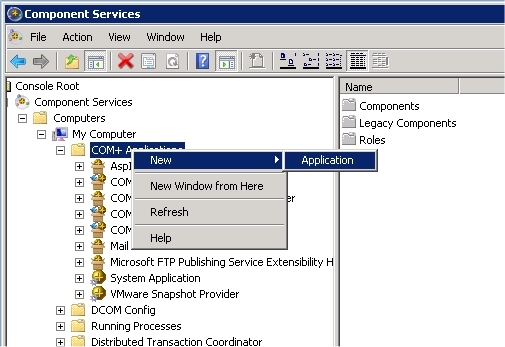
Vi è una scelta di installare un’applicazione pre-costruita o creare un’applicazione vuota. Selezionare “Crea un’applicazione vuota.”
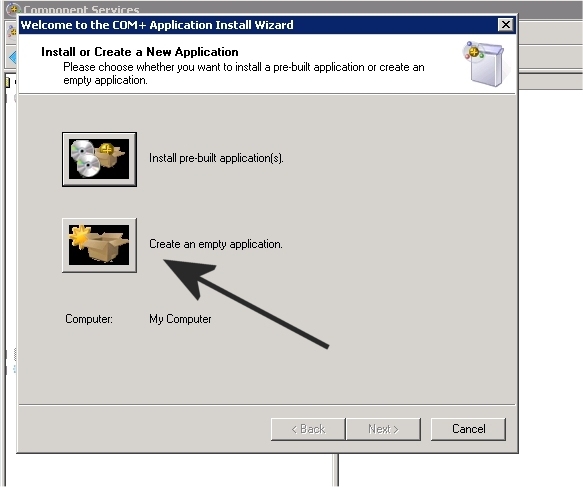
Al prossimo Passo Dare un nome qualsiasi per l’applicazione.
Per il tipo di applicazione selezionare l’impostazione predefinita, “Server application”
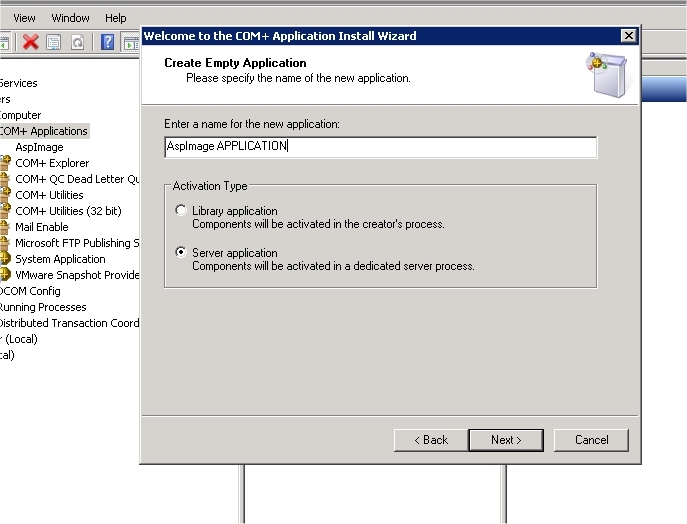
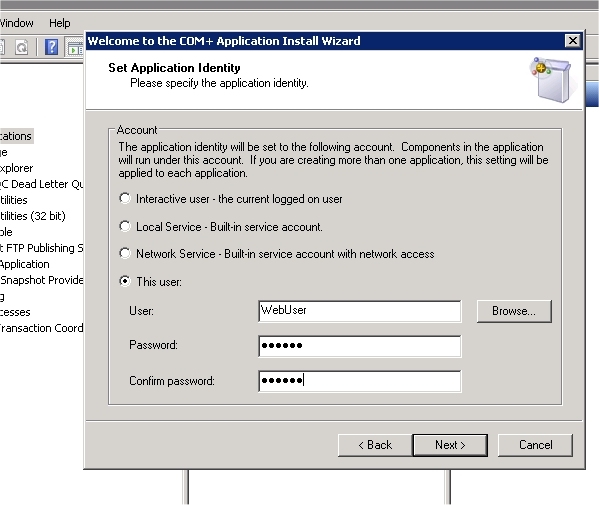
Selezionare Application Identity.
Qui vi sono alcune scelte e l’identità dipende dall’uso.
Evitate di utilizzare l’utente interattivo … se il server verrà eseguito con nessun utente loggato, perché allora non c’è nessun utente interattivo (e l’applicazione non verrà eseguita).
Abbiamo scelto l’utente di servizio locale, ma questo non sarebbe adatto se l’applicazione dovrà accedere ai file di rete.
Io…ho utilizzato l’utente da ME creato prima
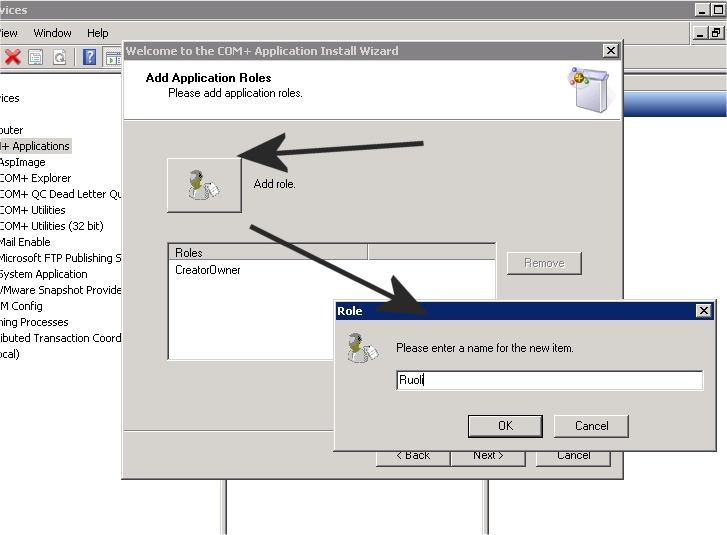
Fate attenzione alla prossima Schermata, perchè nessuno (in giro per la rete) la spiega bene….e sinceramente non l’ho capita molto nemmeno io. Si parla di “ruoli” che io ho intenso come una specie di Gruppi. Oltre al Creator Owner, io ho creato un gruppo di nome “ruoli”.
Alla prossima Schermata, espandere tutti e due gli alberi e “mettere” l’utente WebUser in entrambe le realtà
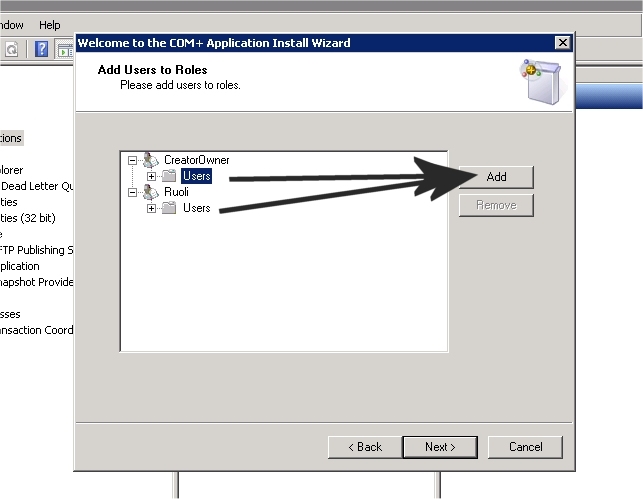
A questo punto concludere la procedura, ma per noi….non è ancora finita perchè abbiamo creato solo un contenitore ma non ci abbiamo realmente “messo” la nostra DLL.
Espandere l’oggetto appena creato e nella sezione componenti cliccare su “Nuovo Componente”
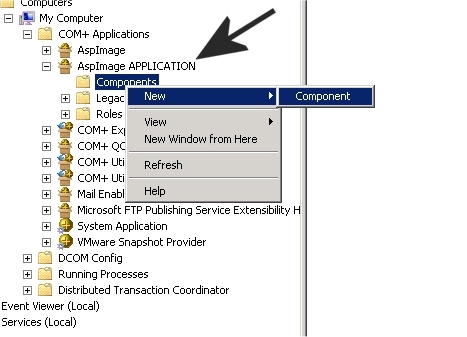
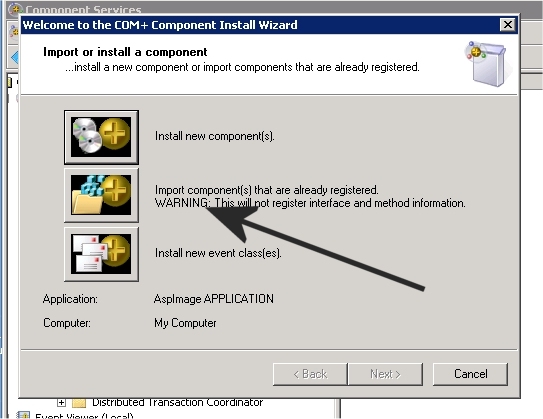
Visto che abbiamo già installato la DLL con il comando Regsvr32, possiamo cercarla tra i componenti già installati
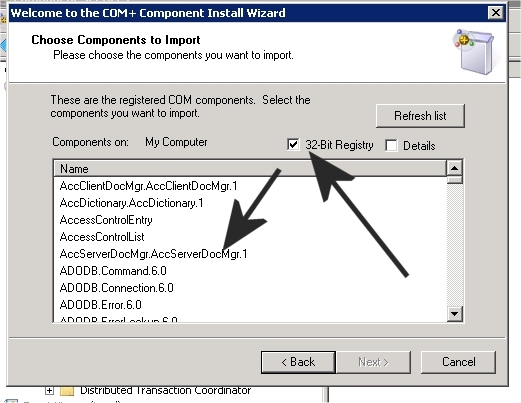
Attenzione però! Ricordate di cercare la nostra DLL nella sezione a 32bit….o non la troverete!
Una volta trovata selezionatela e andate avanti
A Wizard Completato, torniamo sul NODO appena Creato per impostarne le proprietà.
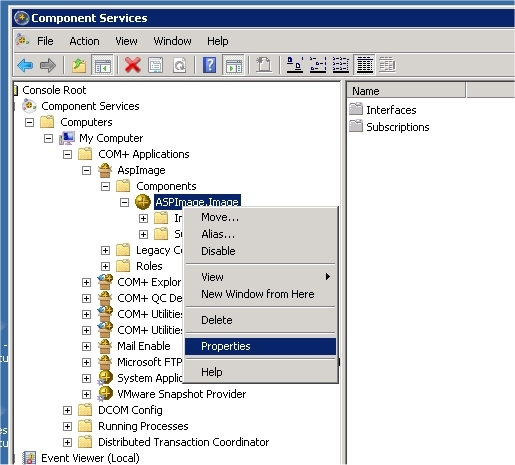
L’unica proprietà da impostare è quella nella figura successiva : “Allow IIS intrinsic properties” (“Consenti IIS proprietà intrinseche”).
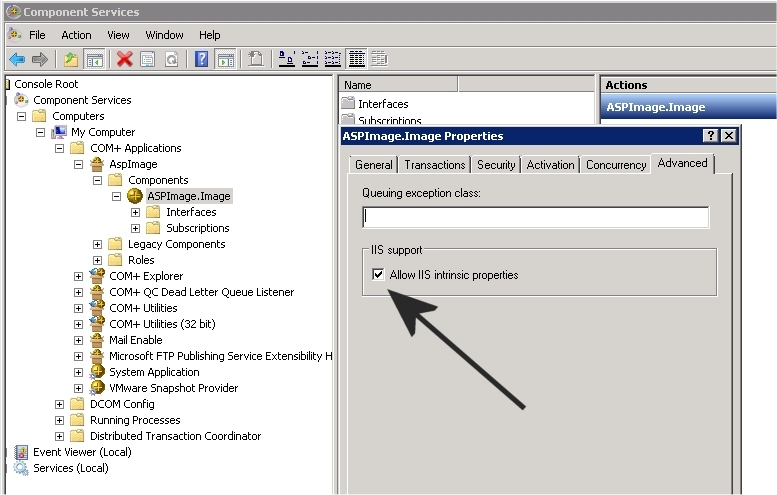
Questa proprietà non era presente in Windows 2003 o versioni precedenti e, se non è impostata, qualsiasi componente che utilizza Request o Response genererà un errore.
Riavviare IIS (in modo tale che le modifiche abbiamo effetto)
NOTA : Permessi alla DLL. L’account utente che utilizza il componente deve avere l’autorizzazione di lettura ed esecuzione sul file DLL. Se avete impostato l’Application Identity come “servizio locale”, l’account è chiamato SERVIZIO LOCALE e questa autorizzazione deve essere data la DLL. Se il componente scriverà in una cartella, la cartella deve anche avere i permessi impostati per consentire questo account a leggere e scrivere. Se i file devono essere cancellati o sovrascritti, l’autorizzazione richiesta è “Modifica”. Permesso di scrittura è solo quanto basta per creare nuovi file, a non cancellare o sovrascrivere.
Abbiamo Quasi FINITO.
Ricordate di Abilitare IIS per l’esecuzione di Applicazioni a 32Bit
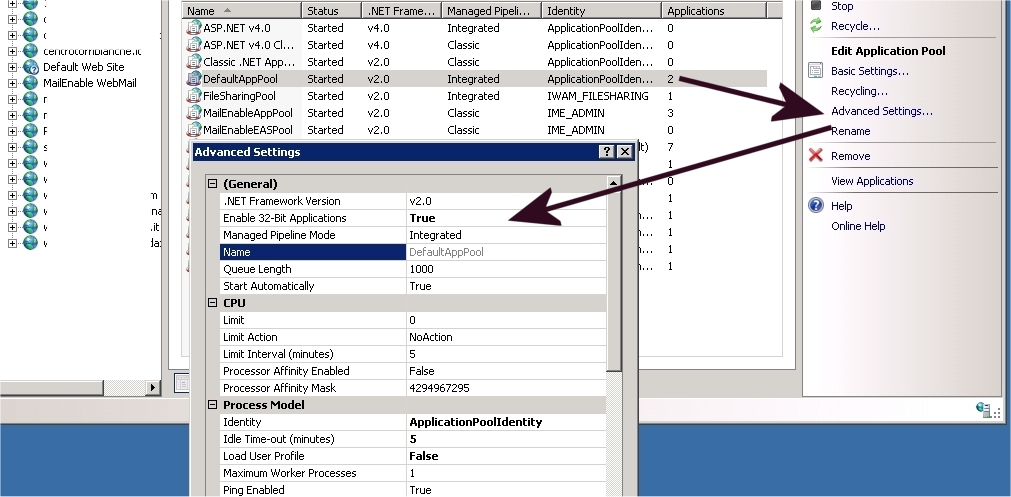
Io, per sicurezza ho fatto anche in modo che il SITO WEB (Basic Setting) si collegasse proprio (Connect As) con Webuser.
Forse questo non serve, ma considerando che l’utente di connessione alla cartella è lo stesso che ha diritti sulla DLL, mi sono sentito più tranquillo.
800703e6, aspimage, aspimage 64bit, aspimage dll, aspimage esecuzione su Windows 2008, aspimage iis 7, aspimage su Windows 2008, aspimage su Windows 64bit, aspimage windows 2008 r2, 800703e6 Server object error ASP 0177, Server.CreateObject Failed
Su ogni dominio in cui mail è gestita da un server di posta remoto (ad esempio Google Apps, Cambio server di posta) è necessario disattivare la posta in Plesk.
Se questo non viene fatto, le email inviate da un sito sul server web Plesk a un dominio sullo stesso server … saranno consegnate direttamente invece di controllare i record MX DNS e l’invio della e-mail al server web remoto. Ad esempio, si supponga che il dominio example.com e example2.com sono ospitati sullo stesso server Web Pleske quest’ultimo sta usando Google Apps per gestire le e-mail. Su un messaggio di posta elettronica inviato dal sito example.com per myself@example2.com, Plesk tenterà di consegnare il messaggio direttamente a example2.com invece di consultare i record MX per il dominio e l’invio a Google Apps. L’utente riceverà un avviso di errore che l’utente myself@example2.com non esiste.
Quindi sarà necessario disattivare la posta elettronica in PLESK per quel dominio.
Questo è facile da fare attraverso l’interfaccia di Plesk. Basta andare sul pannello di controllo per la sottoscrizione che si desidera modificare e selezionare Modifica impostazioni sulla posta scheda.
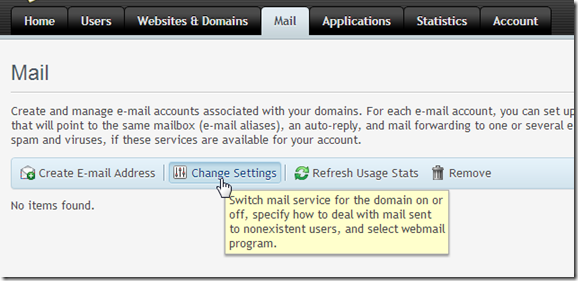
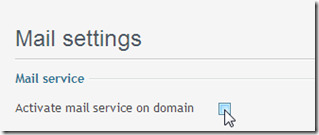
Quindi deselezionare la casella che dice Attivare servizio di posta sul dominio e fare clic su OK .
Tutti abbiamo familiarità con il pannello di impostazione delle proprietà della scheda di rete, per cambiare parametri, velocità Full, half Duplex. ecc.
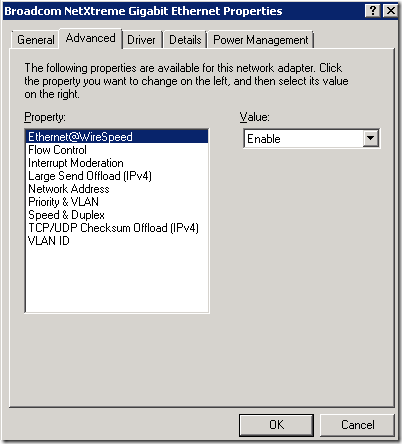
Questa scheda Avanzata contiene tutti i parametri che il produttore NIC ha messo a disposizione per quella scheda di rete tramite i driver associati Ora, questo funziona “alla grande” fino a quando si dispone di una GUI. Ma, quando l’interfaccia viene rimossa come nel caso di Server Core….cosa fare???
Fino ad oggi non ho visto alcun strumento a riga di comando (creato da il fornitore della scheda di rete) per prendere il posto degli strumenti grafici che non esistono più in Server Core.
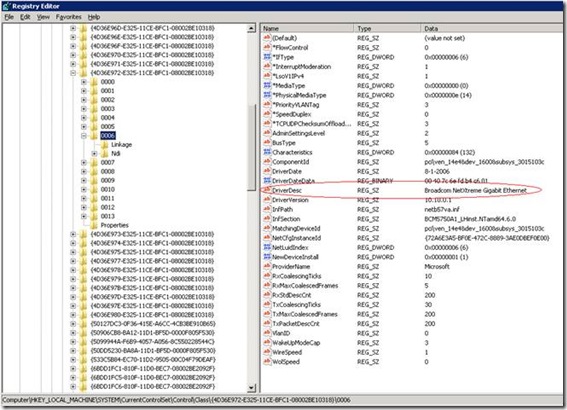
Per fortuna, come per molte altre cose nel O/S, ci sono le voci di registro che sono associati a questi parametri. Nel caso di schede di rete bisogna lavorare con questa chiave:
HKLM \ System \ CurrentControlSet \ Control \ Class \ {4D36E972-E325
-11CE-BFC1-08002BE10318}
In questa chiave di registro sarà possibile visualizzare tutte le interfacce che vengono rilevati dal O / S. Ora, alcuni di questi saranno adattatori WANminiport, ecc, ma bisogna “girellare per le chiavi” in modo da trovare quella associata alla scheda di rete che si desidera configurare. In Figura 2 si può vedere come sono stato in grado di riconoscere la descrizione della scheda che cercavo:
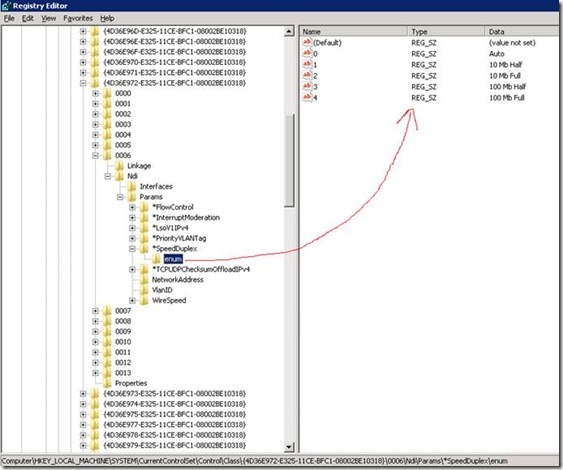
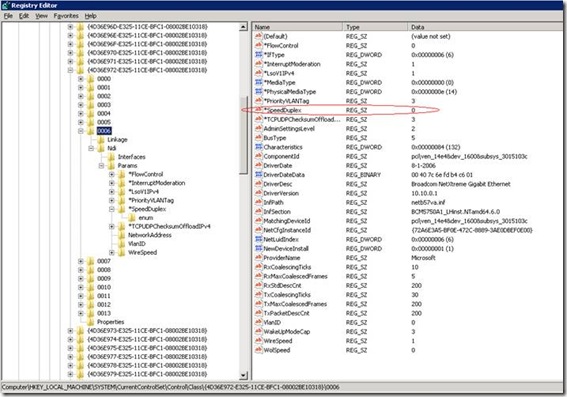
Una volta trovato l’adattatore nel Registro di sistema ci saranno tutti i parametri disponibili nella scheda. Si può vedere dalla Figura-3 che ho scelto l’impostazione SpeedDuplex (sotto la parte Enum si può vedere l’elenco delle possibili impostazioni da scegliere). Pertanto, se voglio impostare la mia scheda di rete per 100Mb/Full duplex ho bisogno di utilizzare un valore = 4. E ‘molto importante per esaminare ciascun parametro e determinare quale valore è necessario utilizzare per ottenere il risultato atteso. Ogni fornitore sembra utilizzare il proprio sistema di scelta di un valore.
Ora che ho il valore che mi serve per l’impostazione SpeedDuplex, devo tornare a navigare indietro l’albero (dove ero prima) e inserire il valore nella configurazione per la scheda. La Figura 4 mostra come vorrei fare il cambiamento. In questo caso avrei da cambiare il valore da 0, come mostrato in figura, ad un 4:
Riavviando il Server, l’impostazione verrà confermata
 Se avete familiarità = ZERO con Windows Server 2012 vi consiglio di acquistare il libro “Windows Server 2012. La guida completa di Samara Lynn”. Ha un costo veramente minimo (circa 24 euro) e permette di avere una panoramica (molto a grandi linee) di quali sono tutte le nuove funzionalità del nuovo sistema operativo. Non è un libro a livello professionale (non scende nell’argomento in modo dettagliato) pertanto può essere letto anche da chi è alle prime armi.
Potete trovarlo (ad esempio) sulla Feltrinelli.
Se siete di “Bologna” è disponibile al Noleggio presso la biblioteca “Sala borsa”
 OSX/KitM.A è il nome di un malware recentemente scoperto e appositamente confezionato per attaccare i computer Mac, tale minaccia si caratterizzerebbe in particolare per il fatto di essere stata scritta al fine di attaccare i computer di utilizzatori specifici.
Si tratterebbe infatti di un malware pensato per accedere alla propria AppleID, la firma digitale introdotta da Cupertino per la certificazione delle applicazioni.
Il compito di questo Malware sarebbe quello di raccogliere degli screenshots (foto dello schermo) all’interno di una directory (“MacApp”) per poi inviare tali informazioni verso server esterni.
 La miglior soluzione sarebbe “non installarli” proprio quando si esegue il setup di Plesk Panel, ma se poi li abbiamo installati, vediamo come fare per rimuoverli.
Anche in caso di rimozione con il SETUP stesso, i collegamenti restano nel menu di Plesk Panel e sono un pò fastidiosi alla vista.
Per rimuovere Customer e Business Manager procedere a questo modo:
1) Andare nella directory di Plesk Panel via Command-Line (solitamente C:\Program Files x86\Parallels\Plesk).
Nella cartella BIN eseguire il comando “sso –disable”. Questo disabiliterà il “Single Sign-On”
2) E’ necessario “localizzare” le varie occorrenze che PLESK ha lsciato nel registro (per rimuovere i vari pacchetti).
La ricerca dovrà essere fatta MANUALMENTE a partire dal nodo:
HKEY_LOCAL_MACHINE\SOFTWARE\ Microsoft\Windows\CurrentVersion\Installer\UserData\S-1-5-18\Products.
Bisognerà cercare le varie chiavi “CBM” oppure “BILLING”. Una volta che le avremo trovate sarà sufficiente cercare nelle varie cartelle di tipo “InstallProperties” la voce “UninstallString”. Dobbiamo COPIARE il contenuto di questa chiave (es. MsiExec.exe /I{F7B9B60F-D…) ed ESEGUIRLO in un prompt dei comandi.
Questi comandi lanceranno la disinstallazione dei vari pacchetti di gestione Business.
ATTENZIONE : leggere bene le altre chiavi (es. InstallSource ) prima di lanciare l’MSI perchè c’è il rischio di disinstallare anche il pacchetto PERL per intero!
3) per rimuovere la voce dal MENU di PLESK bisogna intervenire sul database MYSQL con questi comandi:
mysql.exe -P8306 -uadmin -p[passwd di Admini] psa
mysql>delete from cl_param where param=’ppb-url’;
mysql>delete from smb_servicePermissions where serviceInstanceId = (select id from smb_serviceInstances where description like ‘Parallels Billing Integration’) and serviceProviderId = (select id from smb_serviceProviders where classname like ‘Smb_Service_Provider_ParallelsBilling’);
Per maggiori info è disponibile questo articolo : https://kb.parallels.com/en/9327
 L’aggiornamento dei browser è sempre stato un problema per gli sviluppatori di siti web che, ogni volta, devono apportare varie modifiche….
Ma cosa succede se l’aggiornamento preclude il funzionamento di un componente come la Webmail di un MailServer??
Ho appurato che con alcune versioni di Merak icewarp MailServer (un pò vetuste), la webmail Avanzata non è compatibile con Internet Explorer 10.
Che fare allora se non si può (o non si vuole) provvedere all’aggiornamento?
L’unico modo è reindirizzare l’utente sulla webmail BASIC. E’ possibile modificare il file /Merak/Mail/index.htm inserendo in testa lo script in allegato, in modo che tutti gli utilizzatori di Internet Explorer 10 siano automaticamente reindirizzati alla pagina che vogliamo.
Il presente sito non è collegato in alcun modo, direttamente o indirettamente, alle Fonti delle notizie segnalate né può essere ritenuto responsabile ad alcun titolo dei loro contenuti. Si precisa altresì che le notizie segnalate dall’aggregatore NON sono da intendersi in alcun modo di proprietà del sito GenSys.it, ad eccezione degli articoli e dei documenti pubblicati nel blog.
Contact us: andrea.c@serverbay.it
© Copyright 2022 - Serverbay.it - Eteon.it